
01タグ
場所が違っても、同じタグで一緒に。
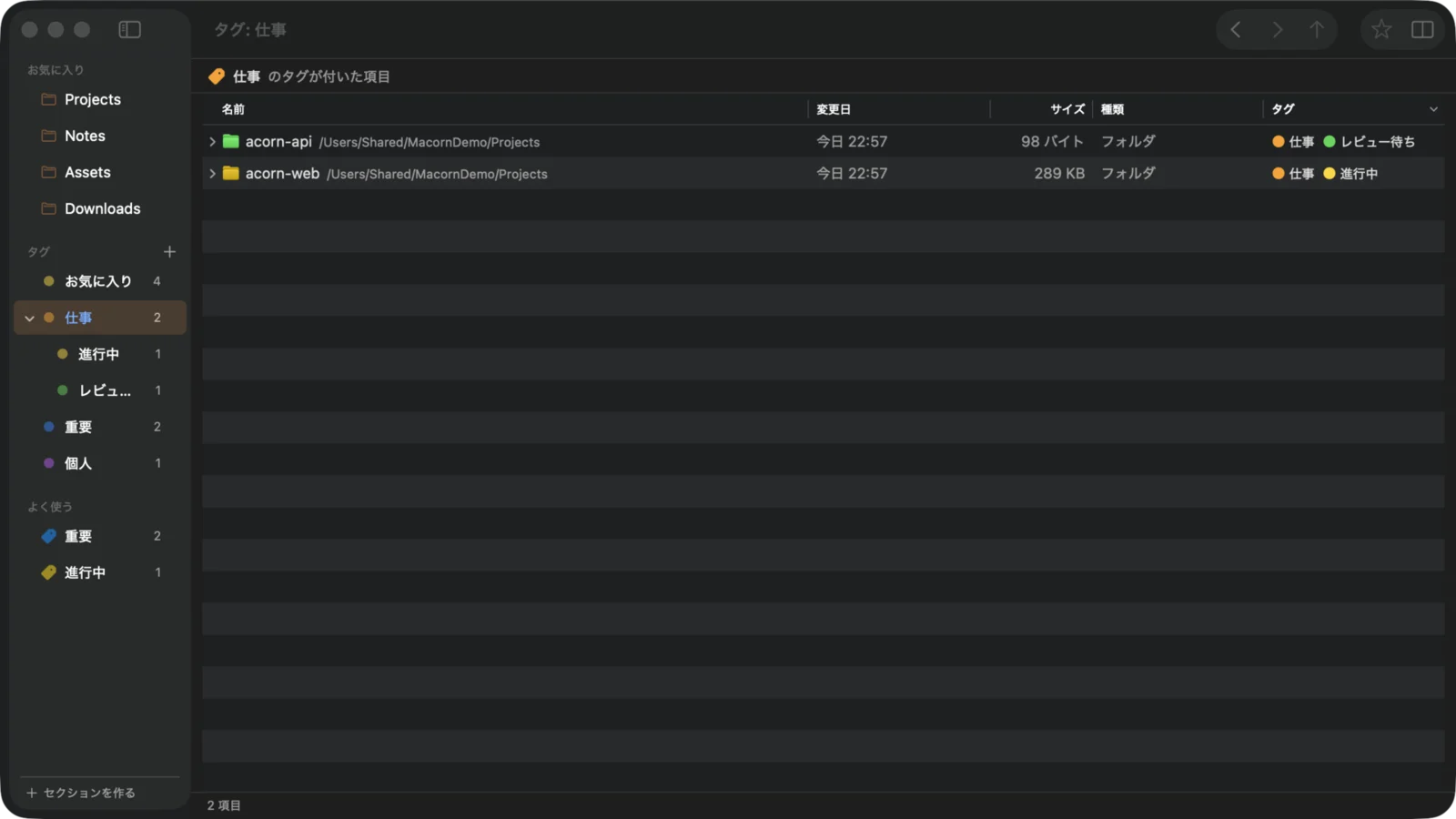
⌥⌘G で、フォルダにもファイルにもタグを。「仕事/進行中」のように階層を作れて、名前も色も自由です。タグを開けば、あちこちのフォルダにある項目がまとまって並び、フォルダのアイコンもタグの色に染まります。
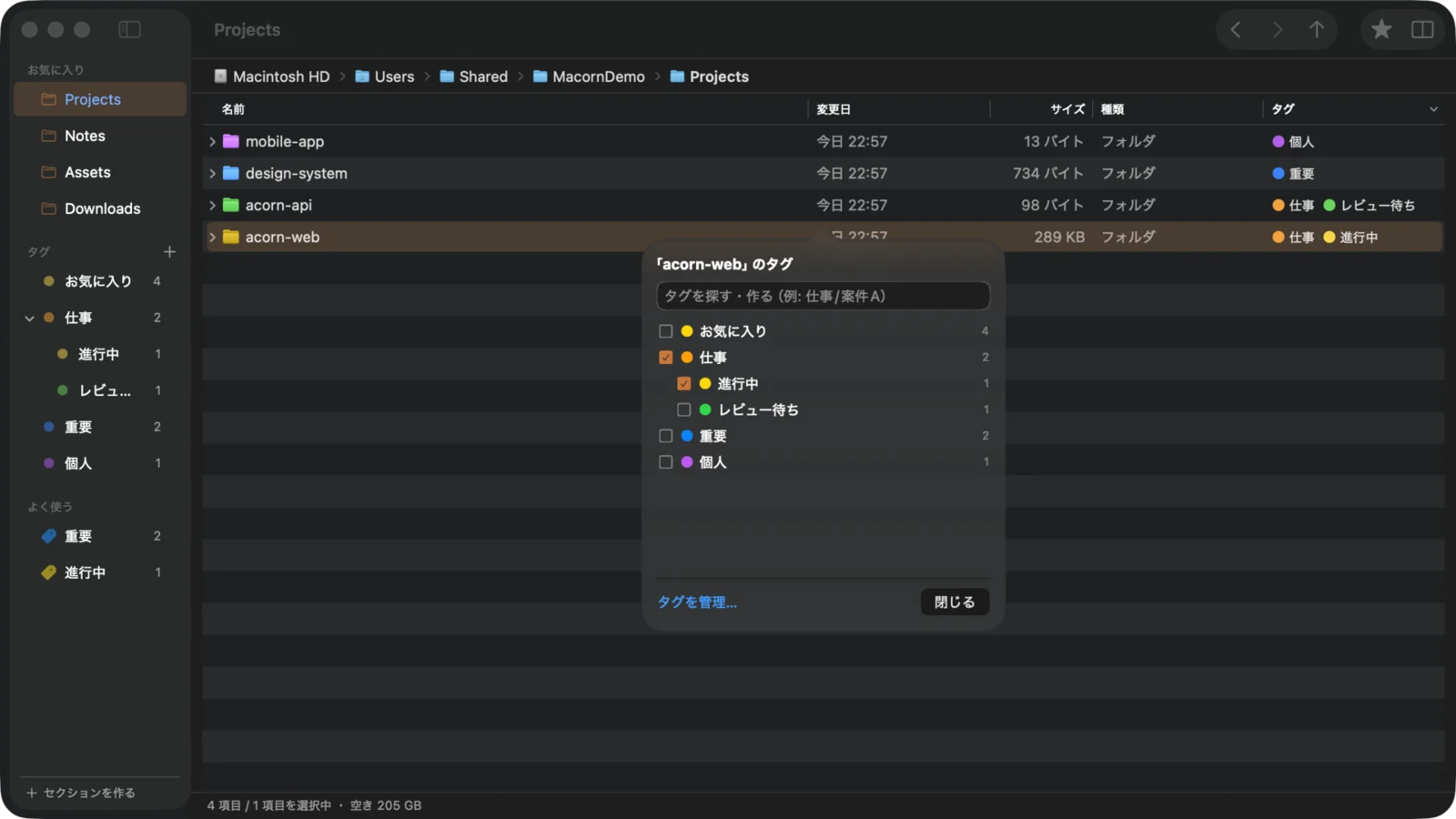
案件・進み具合・テーマ。タグの階層ひとつひとつが、整理の次元になります。同じファイルが、いくつの次元にも同時に並びます。
サイドバーに自分の見出しを作って、タグ・フォルダ・ファイルを置くだけ。見た目のまとまりなので、何も付きません。
2画面・コマンドパレット・ターミナル連携。整理した先へ、手を離さずにたどり着けます。
Concept
フォルダの階層は1つしか持てず、その形はツールやリポジトリの都合で決まります。でも、ファイルを見たい切り口は1つではありません。Macorn では、必要になったぶんだけ整理の次元を重ねられます。
STEP 01
ふつうのファイルマネージャー。並びは、パスの階層の1つきり。
STEP 02
「案件」のタグを作れば、あちこちのファイルが1つの次元にまとまります。
STEP 03
「進み具合」「テーマ」……切り口が増えたら、次元も足すだけ。ファイルは1つも動きません。
パスの次元
ファイルは、いつもの場所に置いたまま。~/work/client-a/api も ~/Downloads/spec.pdf も動かさないので、ターミナル・Git・ビルドはそのまま動きます。
整理の次元
Macorn の中だけで重ねる構造。タグの階層ごとに次元を増やせて、同じファイルにいくつでも付けられます。付けても外しても、並べ替えても、ファイルは1つも動きません。
タグは「そのファイルが何か」、セクションは「どこから開くか」。次元を足すのがタグ、次元への近道を並べるのがセクションです。
会社/A社 案件/X ステータス/進行中「今週の作業」「よく使う」「A社まわり」たとえば「今週の作業」セクションに、タグ ステータス/進行中・毎日開くフォルダ・今週ずっと見る仕様書を並べておけば、作業の入口がひとつにまとまります。
Video
タグ・サイドバー・2画面・コマンドパレット・ターミナル連携・プレビューを、実際の画面で紹介します。
Features
タグとセクションで自分の並びを作り、2画面・コマンドパレット・ターミナル連携で、その中をすばやく動きます。
01タグ
⌥⌘G で、フォルダにもファイルにもタグを。「仕事/進行中」のように階層を作れて、名前も色も自由です。タグを開けば、あちこちのフォルダにある項目がまとまって並び、フォルダのアイコンもタグの色に染まります。
02セクション
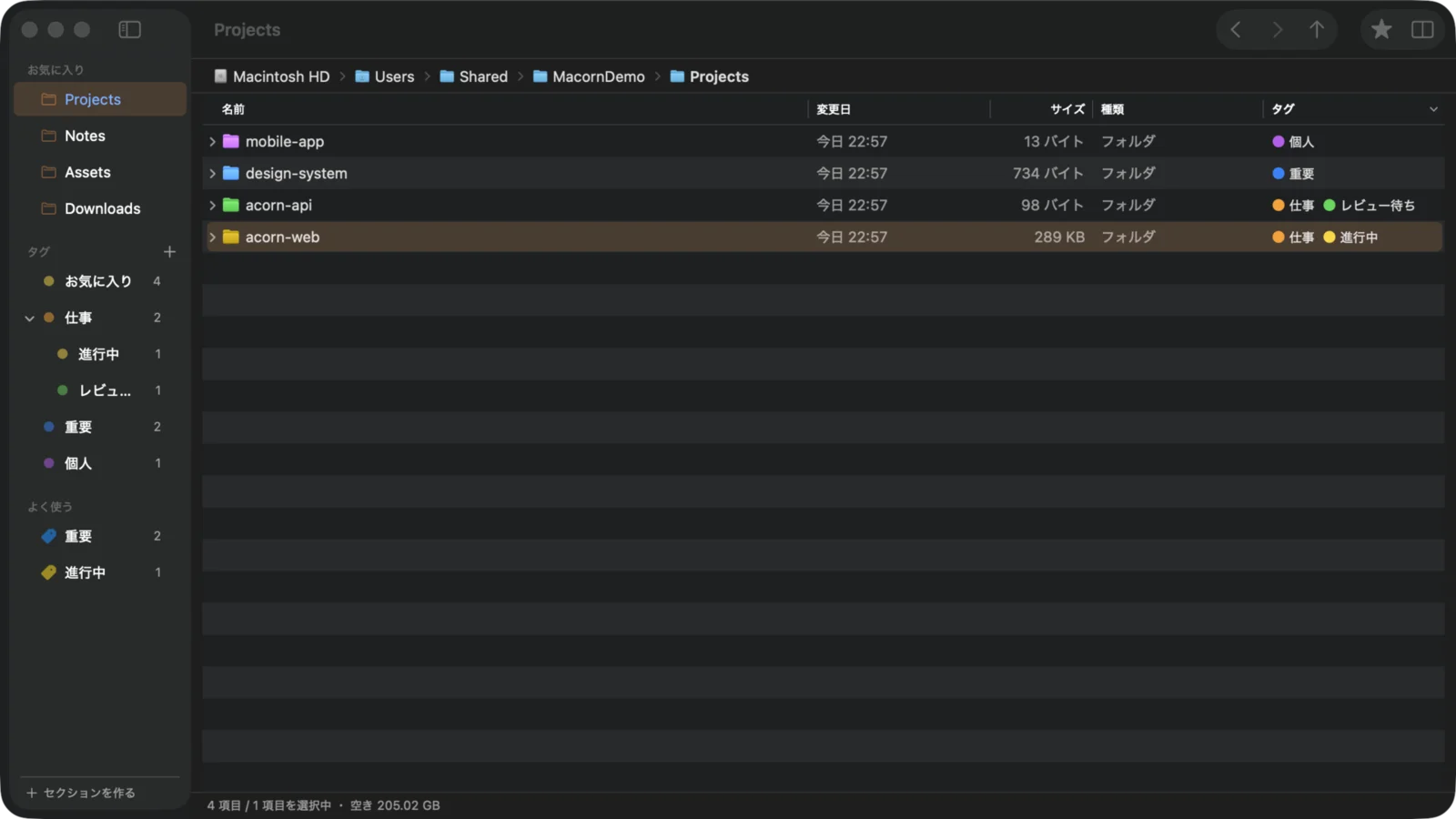
セクションは、サイドバーの上だけの見出し。タグもフォルダもファイルも置けて、置いても項目には何も付きません。お気に入りも1つのタグ。並べ替えも、タグの階層の入れ替えも、ドラッグするだけ。
032画面
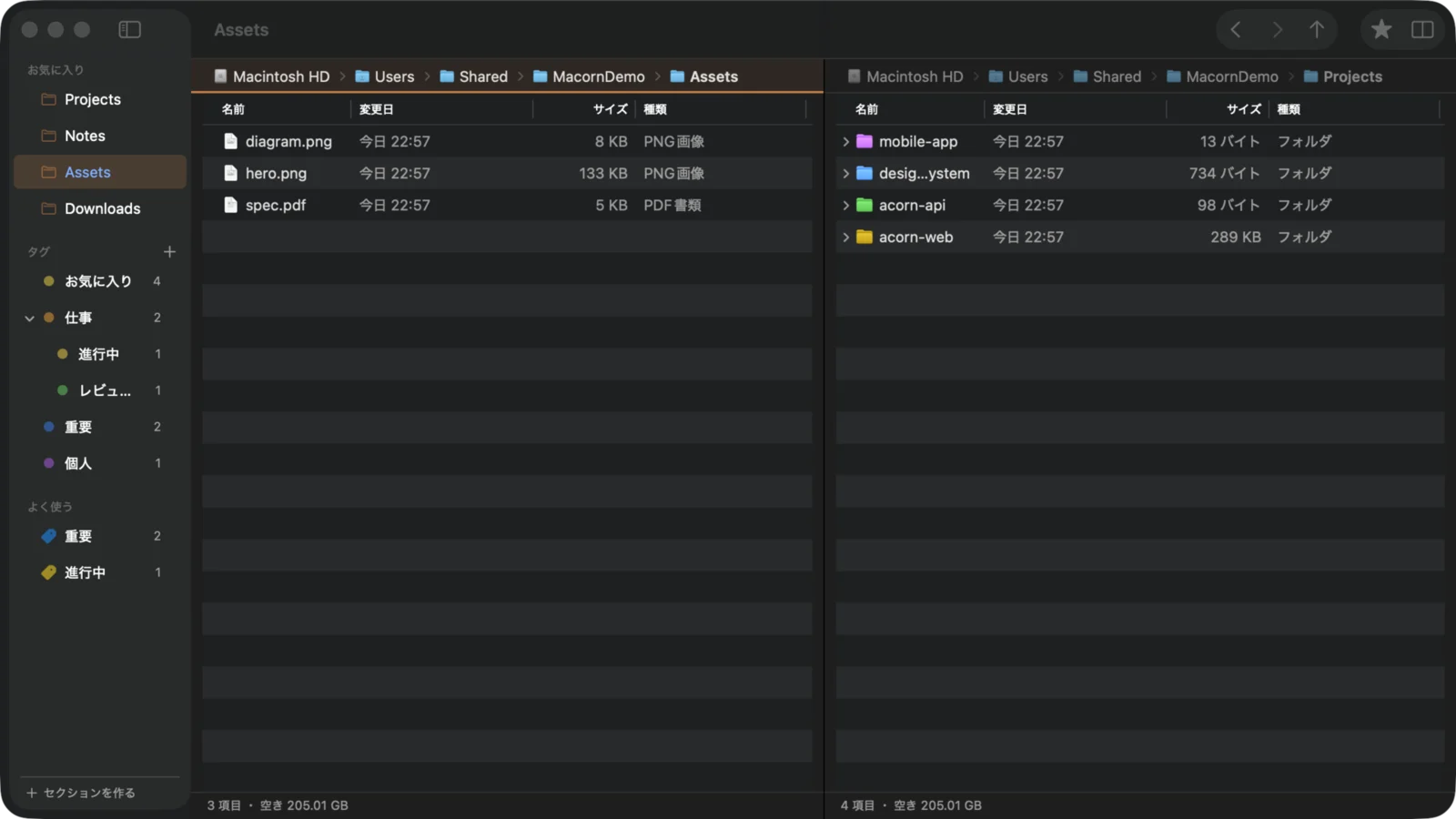
⌘\ で左右に分けて、もう一方の画面へ F5 でコピー、F6 で移動。行き来は Tab だけ。ウィンドウを並べ直す手間がなくなります。
04コマンドパレット
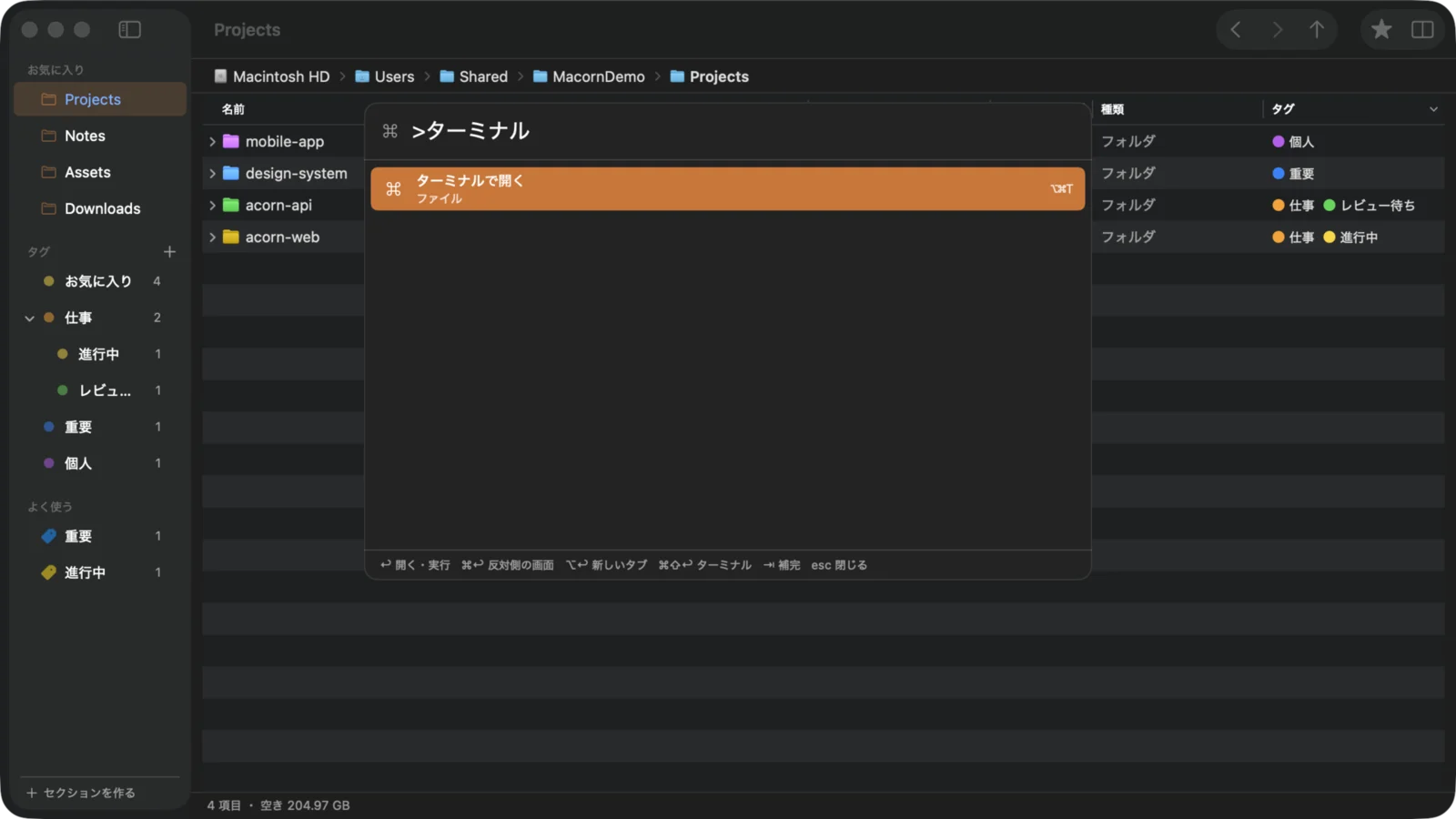
> でコマンド、@ でファイル、/ ~ でパス、# でサイドバー。メニューを探さず、名前の一部を打つだけで実行・移動できます。
05ターミナル・エディタ・Git
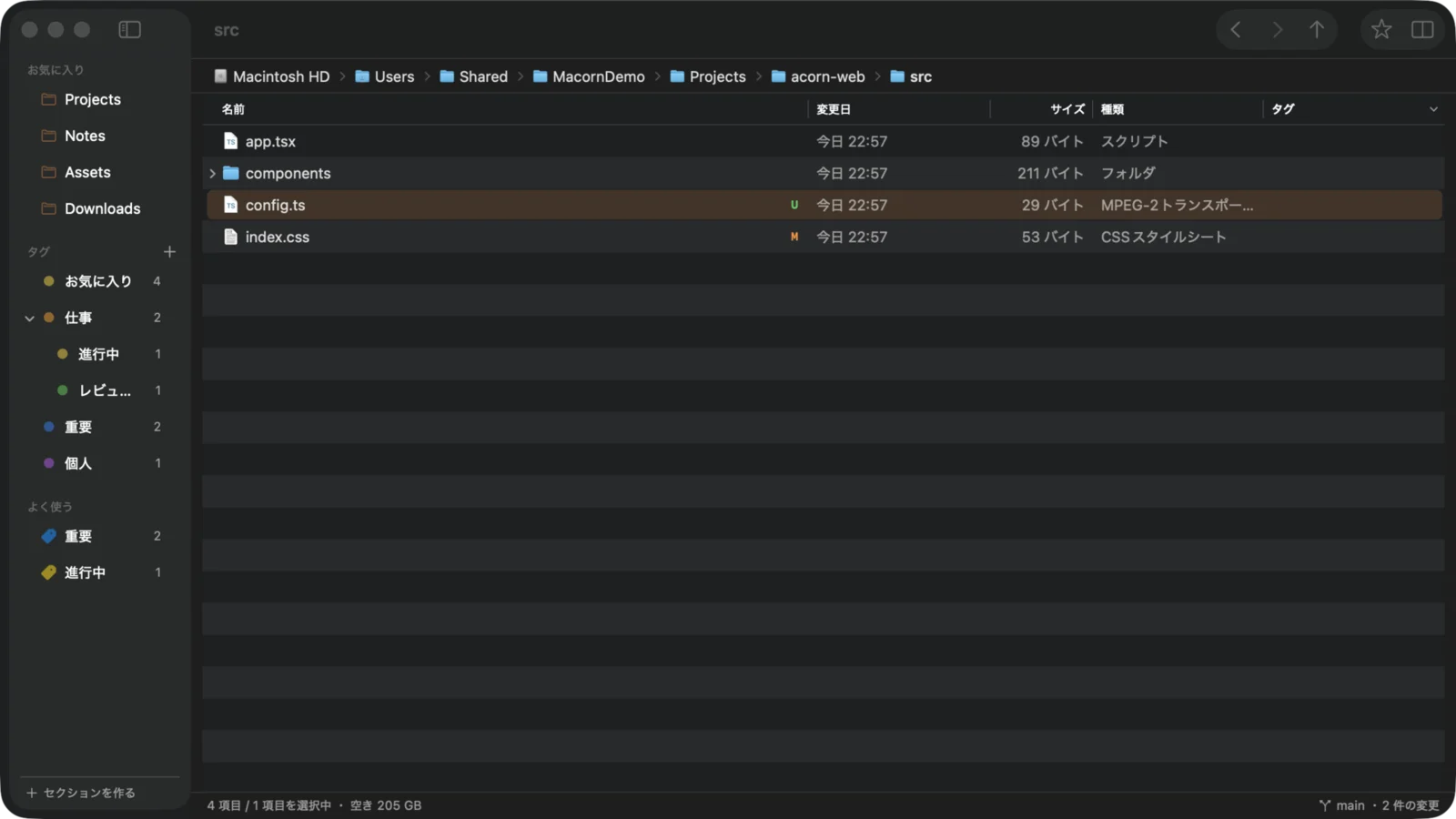
⌥⌘T で表示中のフォルダをターミナルで、⌥⌘E でエディタで開きます。Git の変更は一覧の色とステータスバーに。⌥⌘C でパスもすぐコピー。
06プレビュー
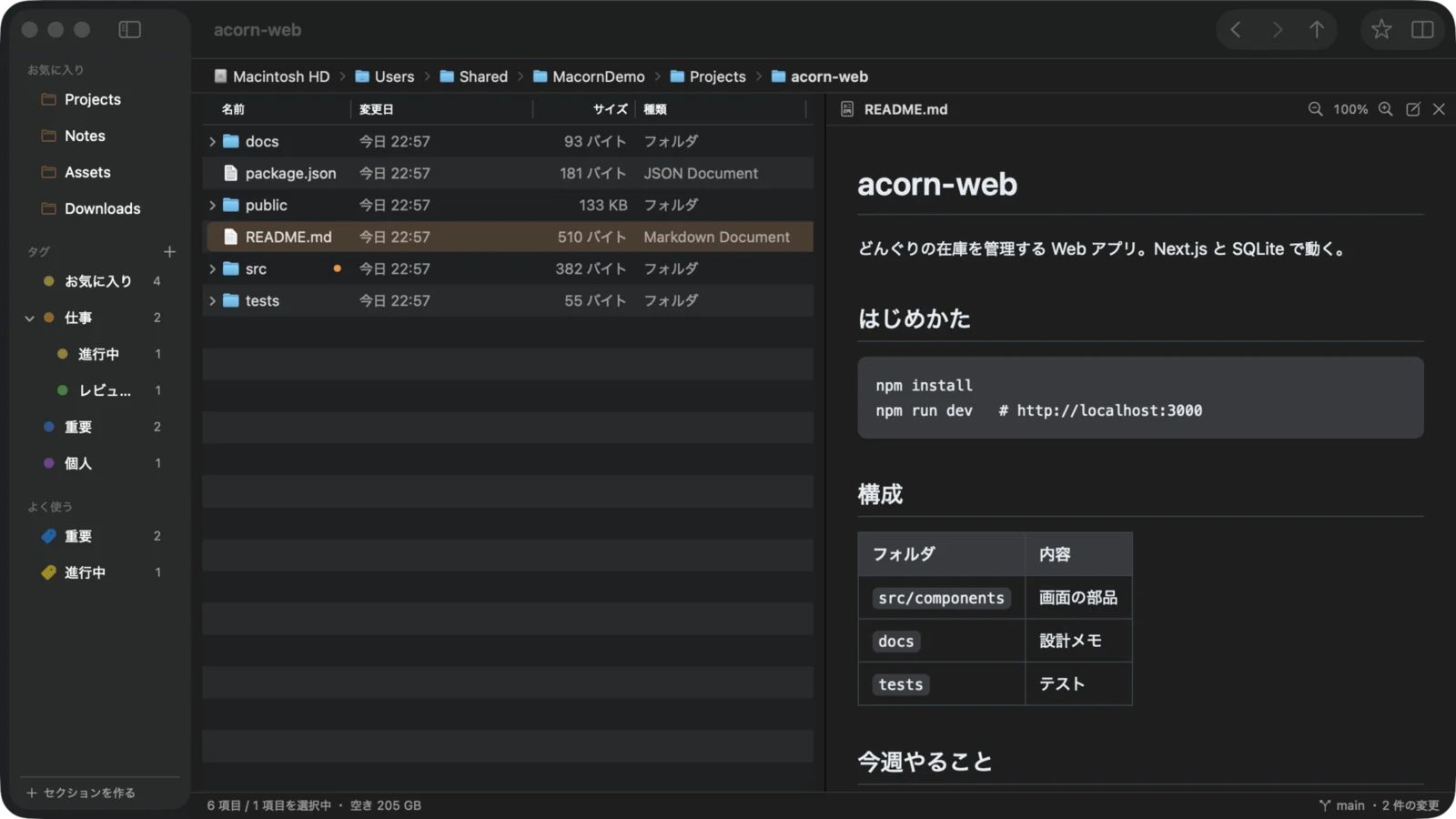
Markdown・HTML・画像・PDF・動画は、選ぶだけで一覧の右に表示。README を VS Code のように読めます。拡大・縮小は ⌘+ / ⌘−。
Shortcuts
ショートカットは、設定の「ショートカット」で自由に変えられます。

Macorn.dmg を開くFinder と置き換えずに、いっしょに使えます。タグやセクションの情報は Mac の中だけに保存され、ファイルそのものには手を加えません。